Skip to content

Zeroplex 生活隨筆

軟體開發和生活瑣事

小 縮小字型大小。 中 重設字型大小。 大 放大字型大小。

標籤: Ubuntu

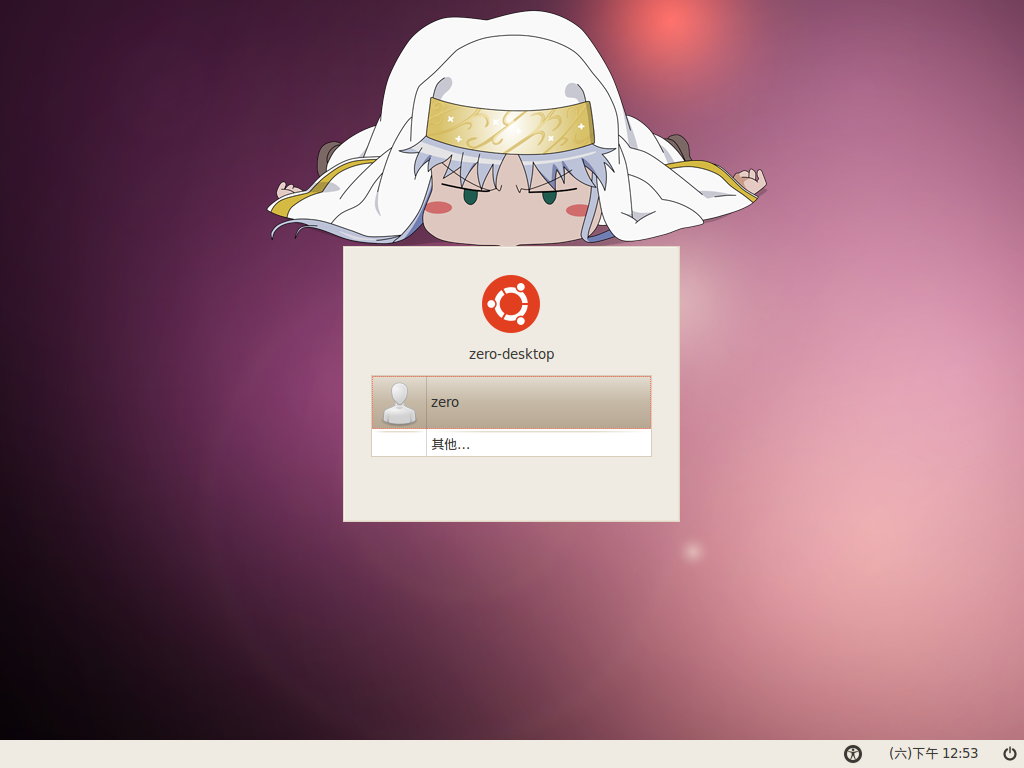
更改 Ubuntu 10.04 登入畫面背景圖片

Posted on 2012 年 4 月 7 日2021 年 3 月 12 日 By 日落 在〈更改 Ubuntu 10.04 登入畫面背景圖片〉中尚無留言
更改 Ubuntu 10.04 登入畫面背景圖片

從「系統」=>「偏好設定」=>「外觀」中只能修改登入後的桌面背景,登入畫面的背景還是不會變。

若要修改登入畫面的背景圖片,則需要使用 gdm 身份開啟 gnome-control-center 來修改設定:

  1. 首先,先將帳號登出,退回到登入畫面
  2. 接著按下 Ctrl+Alt+F1 切換 tty
  3. 使用自己的帳號、密碼登入
  4. 設定圖形介面應用程式顯示位置:
    export DISPLAY=:0.0
  5. 使用 gdm 身份執行 gnome-control-center:
    sudo -u gdm gnome-control-center
  6. 按下 Ctrl+Alt+F8 切換回圖形介面,這時候會看到「控制中心」
  7. 接著就能從「外觀」中設定登入畫面的背景圖片

Tags:Ubuntu

ClamAV in Ubuntu

Posted on 2011 年 6 月 6 日2021 年 3 月 12 日 By 日落 在〈ClamAV in Ubuntu〉中尚無留言

安裝 Clam AntiVirus:

sudo aptitude install clamav clamav-freshclam

安裝完畢先更新病毒定義檔:

sudo freshclam

掃描資料夾內容:

clamscan -r /home

將有問題的檔案移動到 tmp/ 目錄:

clamscan -r /home --move=tmp/

Clamav 辨識率還可以接受,不過話說 tar 把包以後沒掃壓縮檔內容,不知道是不是自己參數下錯:

clamscan --bytecode=yes --include-pua=packed --include-pua=spy --scan-archive=yes packed.tbz

若 ClamAV 沒掃出已知病毒,可以透過下面網址將病毒樣本交給 ClamAV 團隊測試建檔:
http://cgi.clamav.net/sendvirus.cgi

Tags:Linux, Ubuntu, 防毒

Ubuntu 客製化

Posted on 2011 年 5 月 26 日2021 年 3 月 12 日 By 日落 在〈Ubuntu 客製化〉中尚無留言

安裝 Ubuntu Customization Kit:

sudo aptitude install uck

主選單 => 系統工具 => Ubuntu Customization Kit 啟動。

製作 LiveCD 或 LiveUSB 用系統內建的「開機磁碟建立工具 (usb-creator-gtk)」似乎就夠了。

自己改了 Ubuntu 11.04 映像檔,主要塞了一些 CLI 常用工具,另外裝了 ClamAV 拿來掃毒。二個載點內容相同,用 7zip 解壓縮後大約 1.9GB,再用 Universal USB Installer 轉到 USB 上。

MediaFire:

http://www.mediafire.com/?dvlhhf8ix5mv9rh
http://www.mediafire.com/?0bdvcvrp7nagqt3
http://www.mediafire.com/?bv3hixm0ymu867u
http://www.mediafire.com/?lilbp55s4k88bw9

MegaUpload:

http://www.megaupload.com/?d=1NF2VTHL
http://www.megaupload.com/?d=3G8HFY6V
http://www.megaupload.com/?d=9ERGNZ1F
http://www.megaupload.com/?d=PDBFV8VG

MD5 checksum:

b8ed7023636b8d67070e0aced87d6416 ubuntu-11.04.1-desktop-i386-custom.iso

94a8700b13c33362592cf1083114ead8 ubuntu-11.04.1-desktop-i386-custom.7z.001
3589b1e8d61e51df3df6b1f34267ecbf ubuntu-11.04.1-desktop-i386-custom.7z.002
181ec1c6b7a2290a4a5f01582b616bbb ubuntu-11.04.1-desktop-i386-custom.7z.003
30893200b18e46cede41d93eac40fe6d ubuntu-11.04.1-desktop-i386-custom.7z.004
Tags:Ubuntu

藍星侵略地圖

Posted on 2011 年 5 月 24 日2021 年 3 月 12 日 By 日落 在〈藍星侵略地圖〉中尚無留言


在較大的地圖上查看藍星侵略地圖

我還蠻好奇那個在海上的是怎麼回事? XD

Tags:Linux, Ubuntu

打包檔案的好幫手:tar 與 split

Posted on 2011 年 5 月 13 日2021 年 3 月 12 日 By 日落 在〈打包檔案的好幫手:tar 與 split〉中有 3 則留言

想幫資料做備份,可用 tar 合併成一個檔案:

tar -cvf backup.tar mydata/

tar 只是將多個檔案合併在一起,若希望將資料壓縮省點空間,可以使用 -z (gzip) 或是 -j (bzip2) 壓縮:

tar -zcvf backup.tgz mydata/

若是壓縮後的資料還是太大沒辦法燒錄是光碟,可以使用 split 工具將備份檔分割。先使用 tar 將資料打包、壓縮,在傳給 split 做分割:

tar -xcvf - mydata/ | split -b 650M - backup.tgz.

split 預設使用 a、b、c 當作分割檔標記,上述方式讓單檔最大 650M,檔名分別為 backup.tgz.a、backup.tgz.b、backup.tgz.c …。

若要讓 split 以數字方式為檔案命名,可以加上 -d 參數,檔案 suffix 則會改為 1、2、3 …。另外 split 預設字串遞增一次為二個位數,表示檔名後面會是:00、01、02、03 ….,用參數 -a 1 可讓字串遞增改為一位數。

要還原資料時,使用 cat 把資料串接回來即可:

cat backup.tgz.* | tar -xvf -

參考資料:仲佑的網誌 » Blog Archive » Tar and Split
http://yowlab.shps.kh.edu.tw/wordpress/?p=289

Tags:Linux, Ubuntu

文章分頁

上一頁 1 ... 7 8 9 ... 11 下一頁

其他

關於我  (About me)

  文章 RSS Feed

  留言 RSS Feed

Apache AWS Bash C/C++ Docker FreeBSD GCP Git Google Java JavaScript Laravel Linux Microsoft MSSQL MySQL Nginx PHP PHPUnit PostgreSQL Python Qt Raspberry Pi Ubuntu Unix Vim Web Windows XD 作業系統 分享 好站推薦 專題 攝影 新奇搞笑 新聞 旅遊 生活雜記 程式設計 網路架站 網頁設計 資訊學習 資訊安全 遊戲 音樂


創用 CC 授權條款
本著作係採用創用 CC 姓名標示-相同方式分享 4.0 國際 授權條款授權.